欢迎使用 橘子API
这里整理了注册、令牌创建、Claude代码、Codex、Gemini CLI 和问题排查等常用说明,方便你先按步骤完成配置,再按问题标题快速定位故障。

橘子API 官方站点
https://www.juziapi.top橘子API 为开发者提供统一的 AI 模型接入入口。你可以在这里完成注册、充值和 API Key 创建,再按不同工具的要求接入 Claude、OpenAI 兼容接口和 Gemini 能力。
账户快速开通
按文档顺序完成注册、充值和令牌创建,新用户可以在几分钟内完成首次接入。
统一令牌接入
生成专属 API Key 后,即可复用到 Claude代码、Codex 和 Gemini CLI 等工具。
多端安装配置
覆盖 Windows、macOS 和 Linux,并给出最常用的配置方式与命令示例。
模型与计费
集中查看常见模型、特点和计费说明,方便用户在使用前先了解成本。
主流 AI 编程工具
| 工具 | 特点 | 适用场景 |
|---|---|---|
| Claude代码 | 目前最强的编程 AI,Opus 4.6 深度推理 | 复杂项目、代码重构 |
| Codex (GPT) | OpenAI 出品,任务完成细致 | 通用编程、代码生成 |
| Gemini CLI | Google 出品,前端能力出色 | 前端开发、快速原型 |
什么是中转站?
中转站是一种 API 代理服务,帮助你统一接入多种 AI 模型,无需分别注册各个平台。
建议新用户先完成注册与充值,再进行工具配置。
注册与充值
创建账号并为你的账户充值
注册账号
访问官网
打开浏览器,访问 https://www.juziapi.top
点击注册
点击页面右上角的注册按钮,填写邮箱和密码完成注册
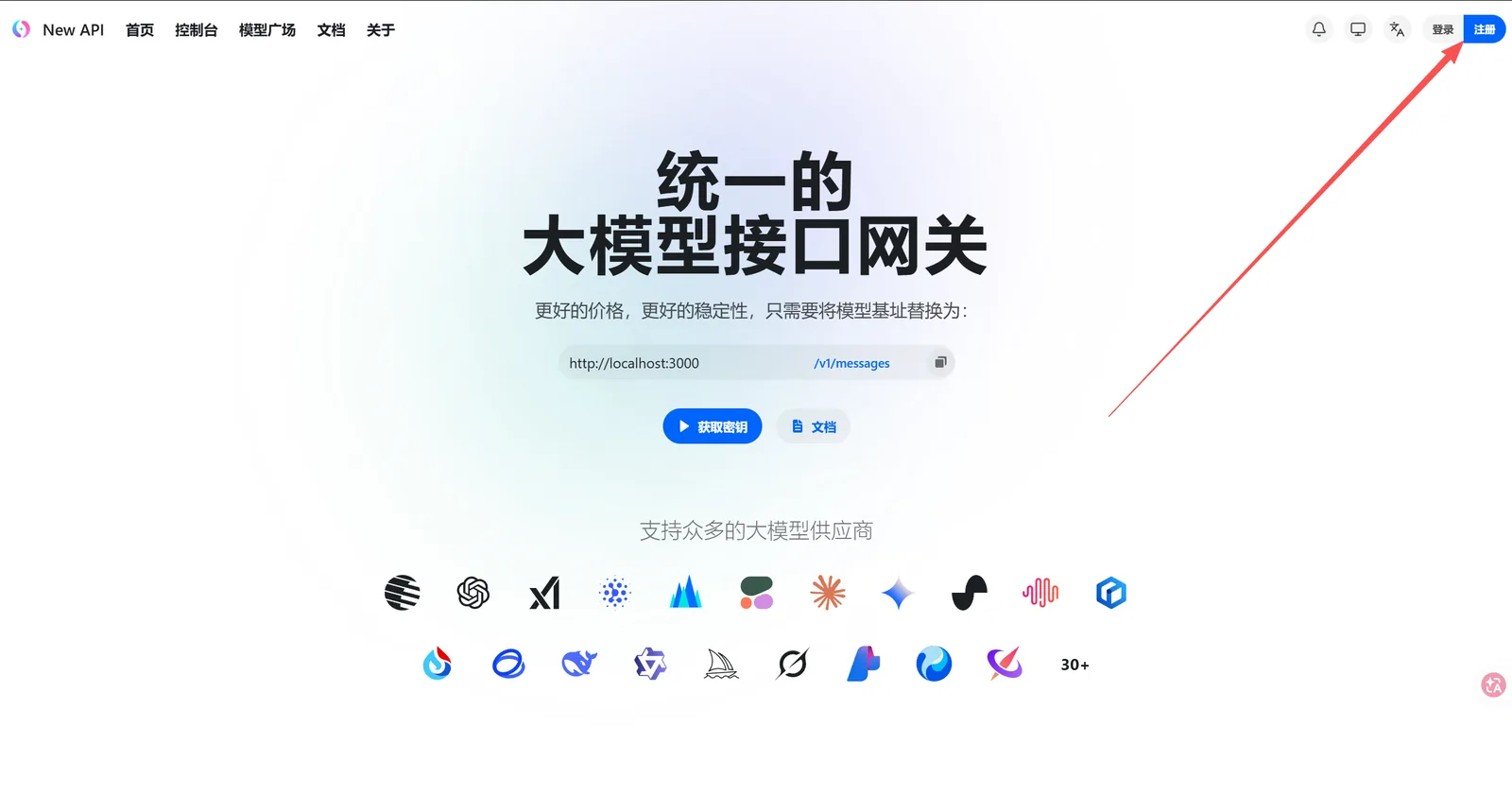
请使用常用邮箱注册,方便接收重要通知和找回密码。
充值
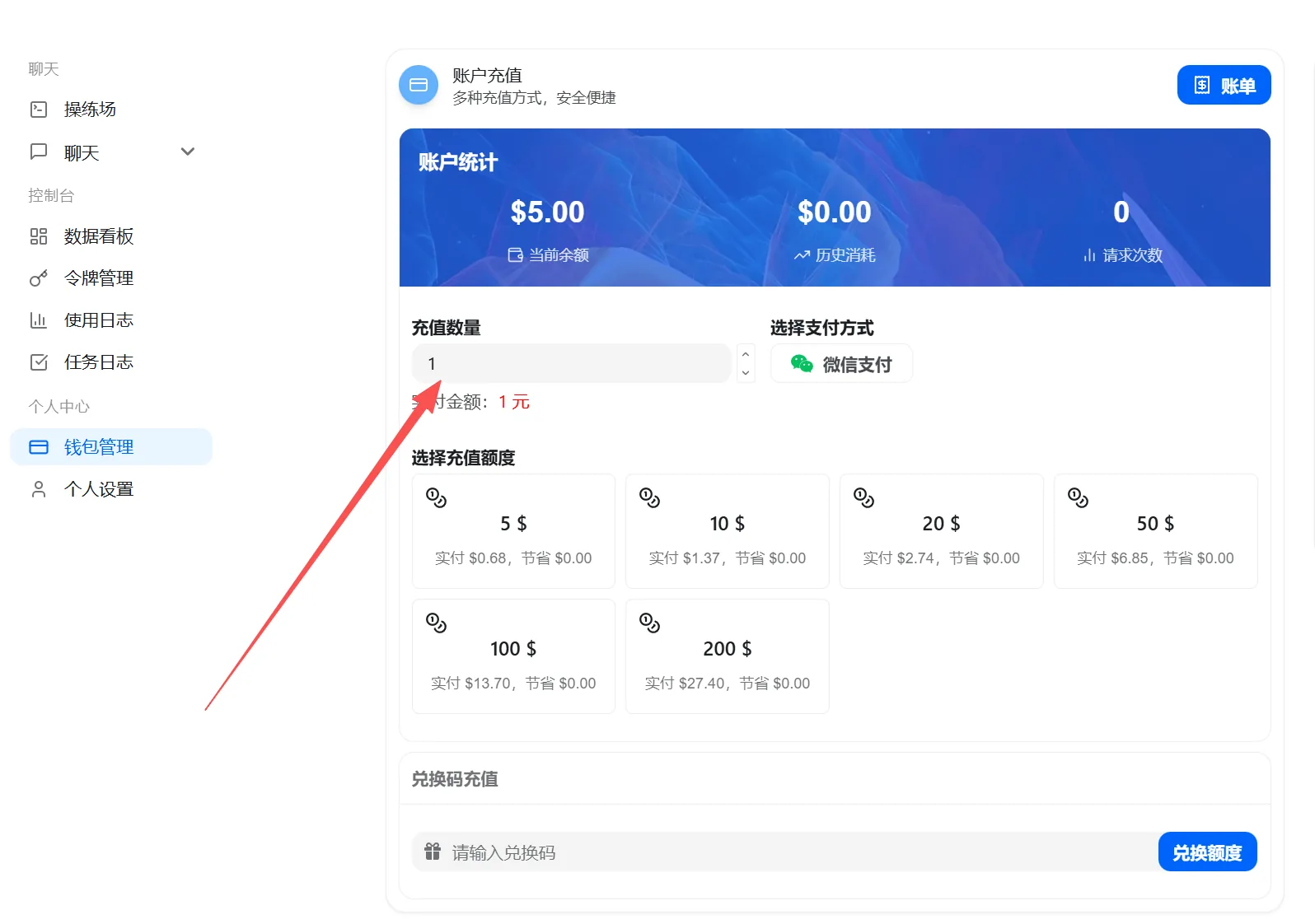
进入钱包
登录后,点击侧边栏的「钱包」进入充值页面
选择充值方式
选择合适的充值方式,或使用兑换码进行充值
创建令牌
生成 API Key 用于访问服务
令牌是你访问 API 的凭证,请妥善保管,不要泄露给他人。
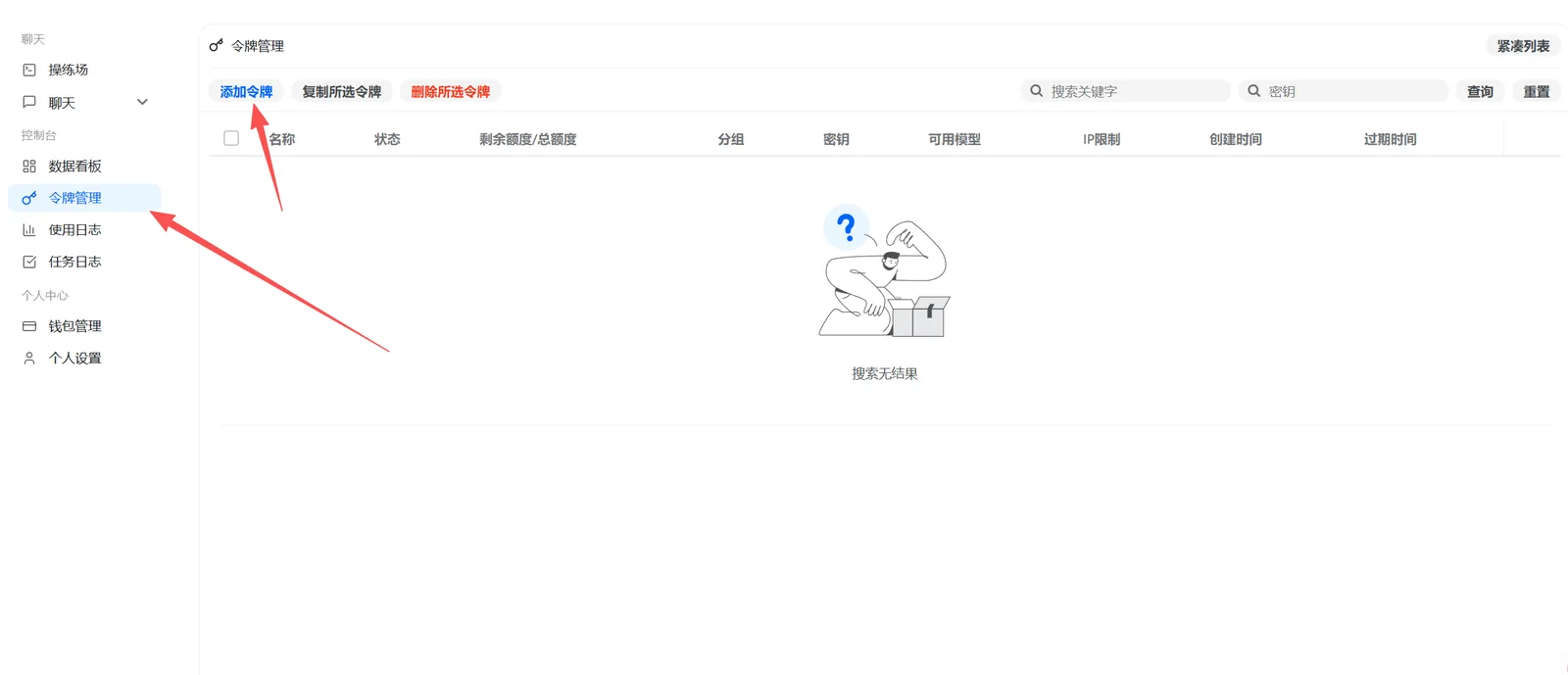
添加令牌
进入令牌页面
在侧边栏点击「令牌」,然后点击「添加令牌」
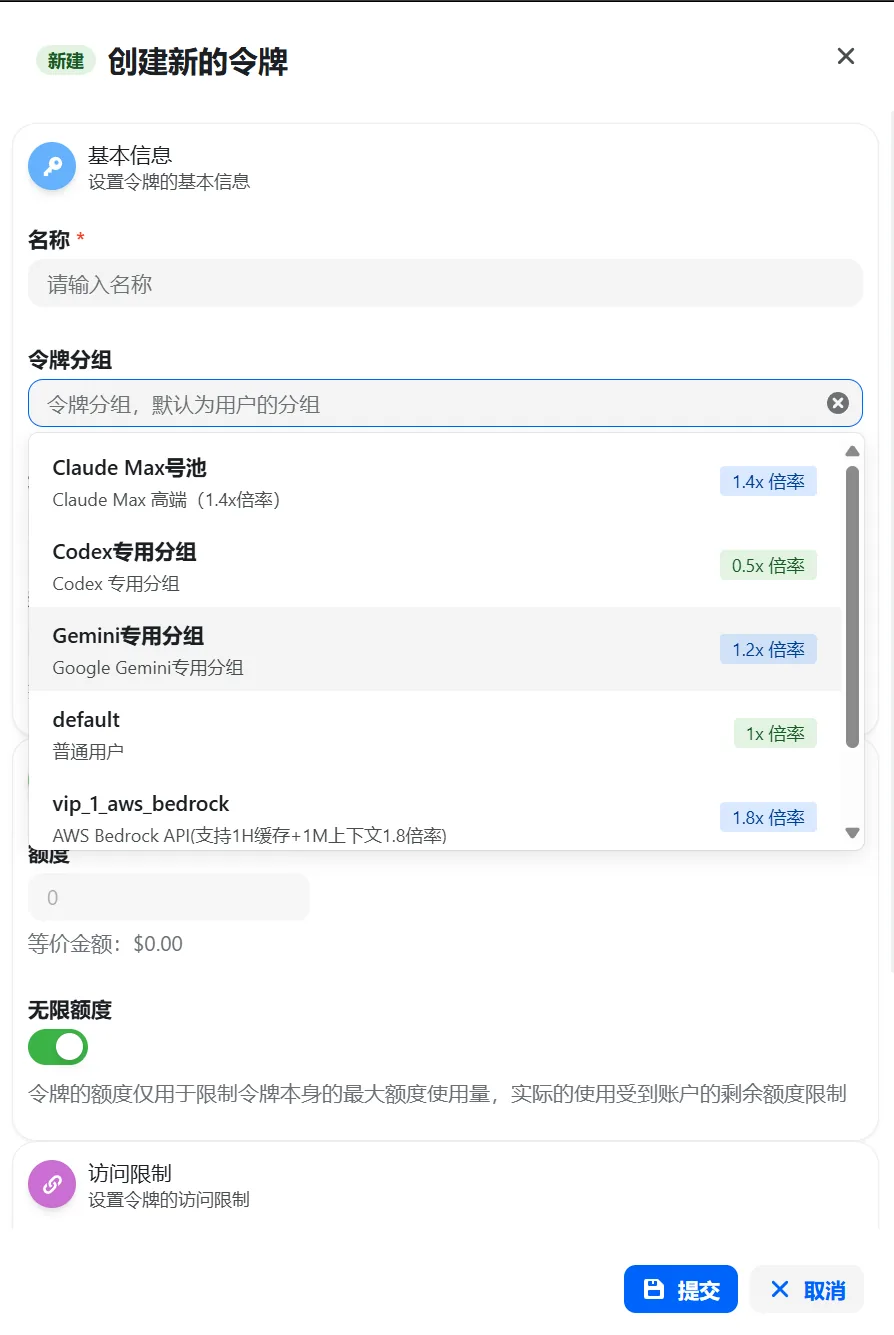
选择令牌分组
根据需要选择合适的分组,不同分组支持不同的模型
复制保存令牌
创建完成后,复制并保存你的令牌(格式为 sk-xxxxxxxx)
Codex一键安装
适用于小白
点击下面的按钮,进入一键安装页面:
Windows 安装 Claude代码
在 Windows 系统上安装和配置 Claude代码
前置条件
Claude代码 需要 Node.js 18+ 环境。检查是否已安装:
node -v安装 Node.js
下载 Node.js
访问 Node.js 官网 下载安装包
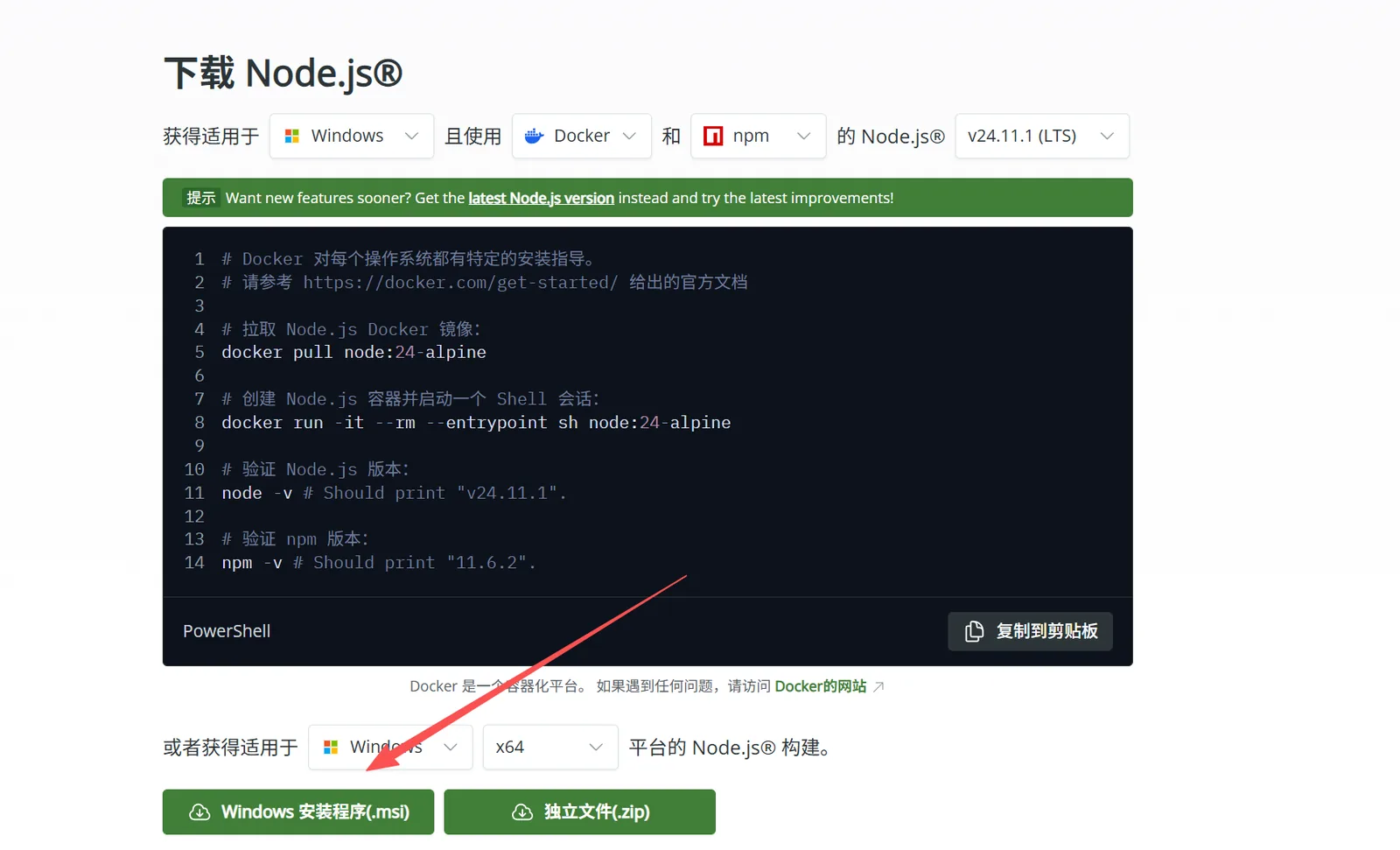
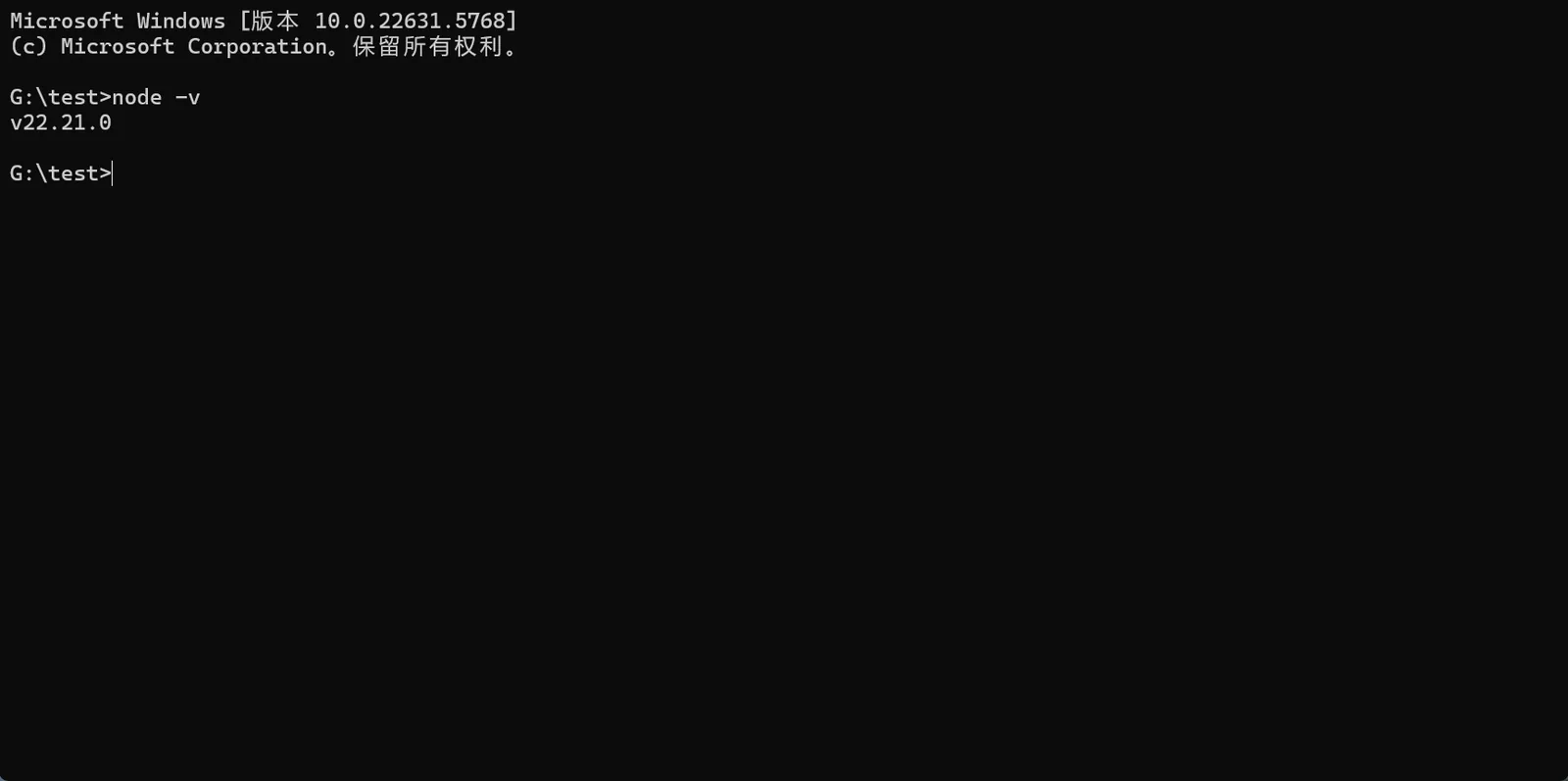
安装并验证
运行安装包,完成后在终端验证安装
安装 Claude代码
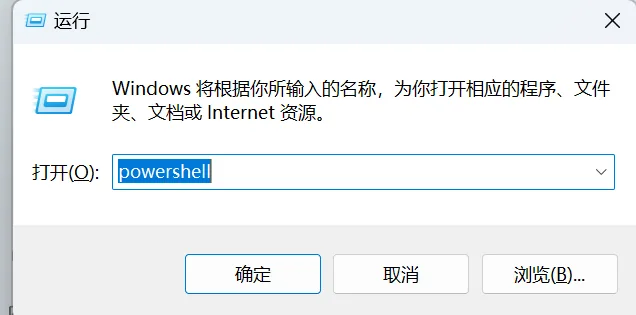
打开终端
按 Win + R,输入 powershell 或 cmd
执行安装命令
运行以下命令安装 Claude代码
npm install -g @anthropic-ai/claude-code验证安装
运行 claude --version 确认安装成功
配置环境变量
推荐使用 CC-Switch 进行配置,更加方便。
手动配置方式:
打开配置目录
按 Win + R,输入 %userprofile%\.claude
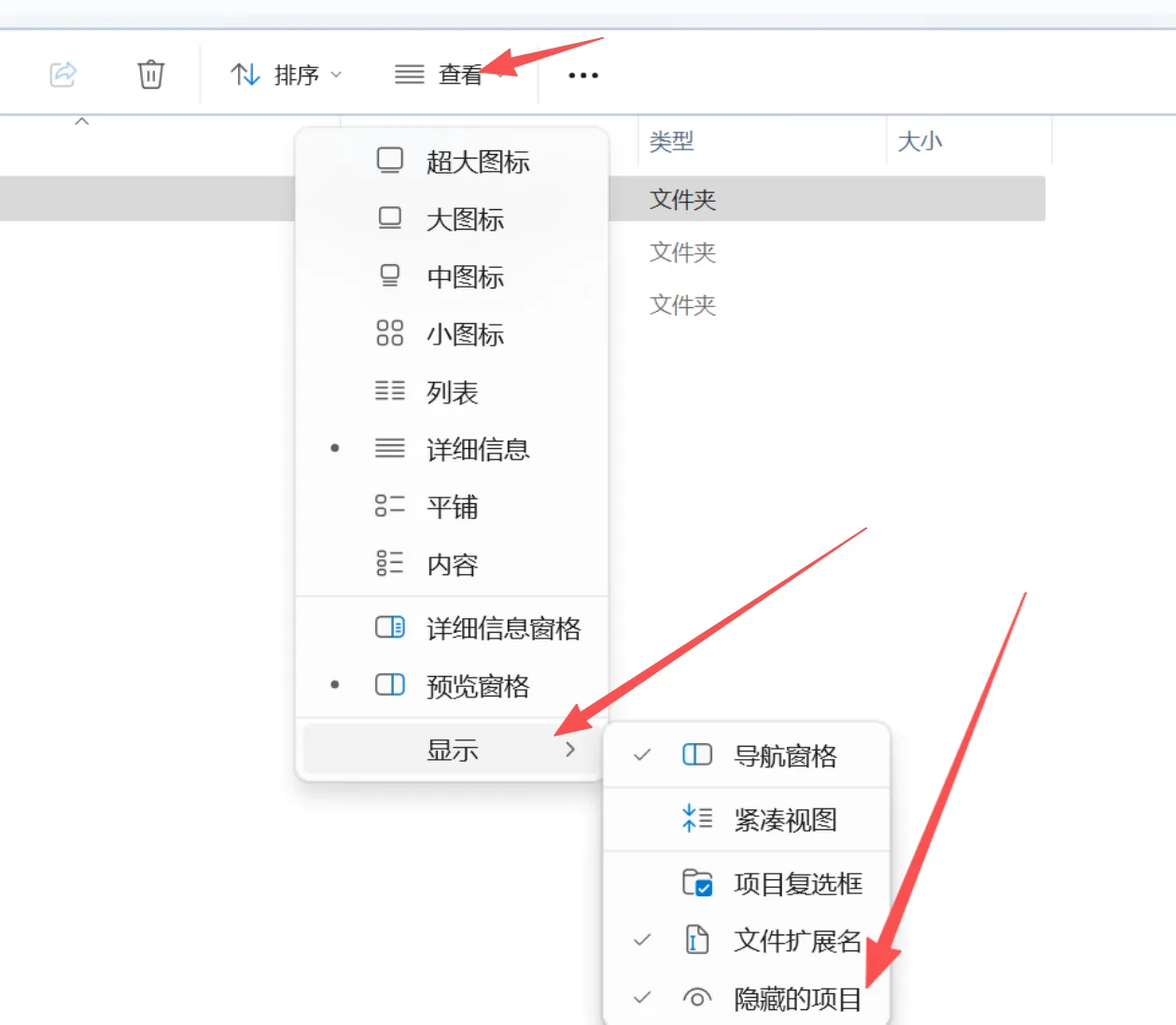
编辑配置文件
找到或创建 settings.json,写入以下内容:
{
  "env": {
    "ANTHROPIC_BASE_URL": "https://www.juziapi.top",
    "ANTHROPIC_AUTH_TOKEN": "sk-你的令牌"
  }
}启动 Claude代码
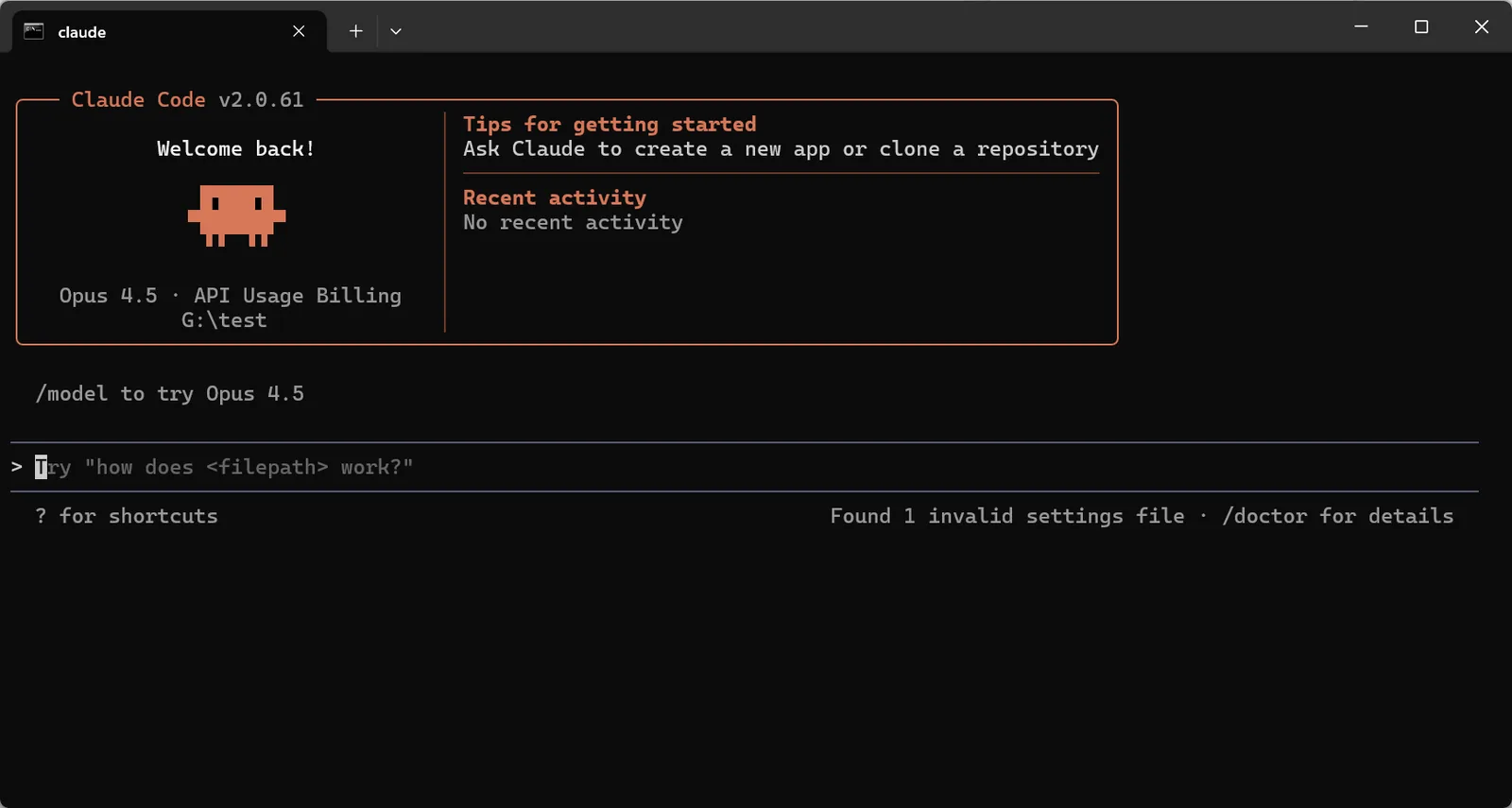
重新打开终端,输入 claude 即可启动
macOS 安装 Claude代码
在 macOS 系统上安装和配置 Claude代码
系统要求
- macOS 10.15 (Catalina) 或更高版本
- Node.js 18+
安装步骤
1. 安装 Node.js
如已安装可跳过此步骤。使用 Homebrew 安装:
brew install node2. 安装 Claude代码
npm install -g @anthropic-ai/claude-code3. 配置环境变量
Zsh 用户(macOS 默认):
echo 'export ANTHROPIC_AUTH_TOKEN="sk-你的令牌"' >> ~/.zshrc
echo 'export ANTHROPIC_BASE_URL="https://www.juziapi.top"' >> ~/.zshrc
source ~/.zshrc
Bash 用户:
echo 'export ANTHROPIC_AUTH_TOKEN="sk-你的令牌"' >> ~/.bash_profile
echo 'export ANTHROPIC_BASE_URL="https://www.juziapi.top"' >> ~/.bash_profile
source ~/.bash_profileLinux 安装 Claude代码
在 Linux 系统上安装和配置 Claude代码
系统要求
- Ubuntu 18.04+、CentOS 7+、Debian 9+ 等主流发行版
- Node.js 18+
安装步骤
1. 安装 Node.js (Ubuntu/Debian)
curl -fsSL https://deb.nodesource.com/setup_20.x | sudo -E bash -
sudo apt-get install -y nodejs
2. 安装 Claude代码
npm install -g @anthropic-ai/claude-code3. 配置环境变量
echo 'export ANTHROPIC_AUTH_TOKEN="sk-你的令牌"' >> ~/.bashrc
echo 'export ANTHROPIC_BASE_URL="https://www.juziapi.top"' >> ~/.bashrc
source ~/.bashrcCC-Switch 配置
使用图形化工具管理 API 配置
CC-Switch 是推荐的配置方式,支持一键切换多个 API 配置。
功能特点
- 一键切换 API 配置,在多个提供商之间快速切换
- 可视化配置管理,通过图形界面轻松管理
- MCP 服务器管理
- 系统托盘快捷操作
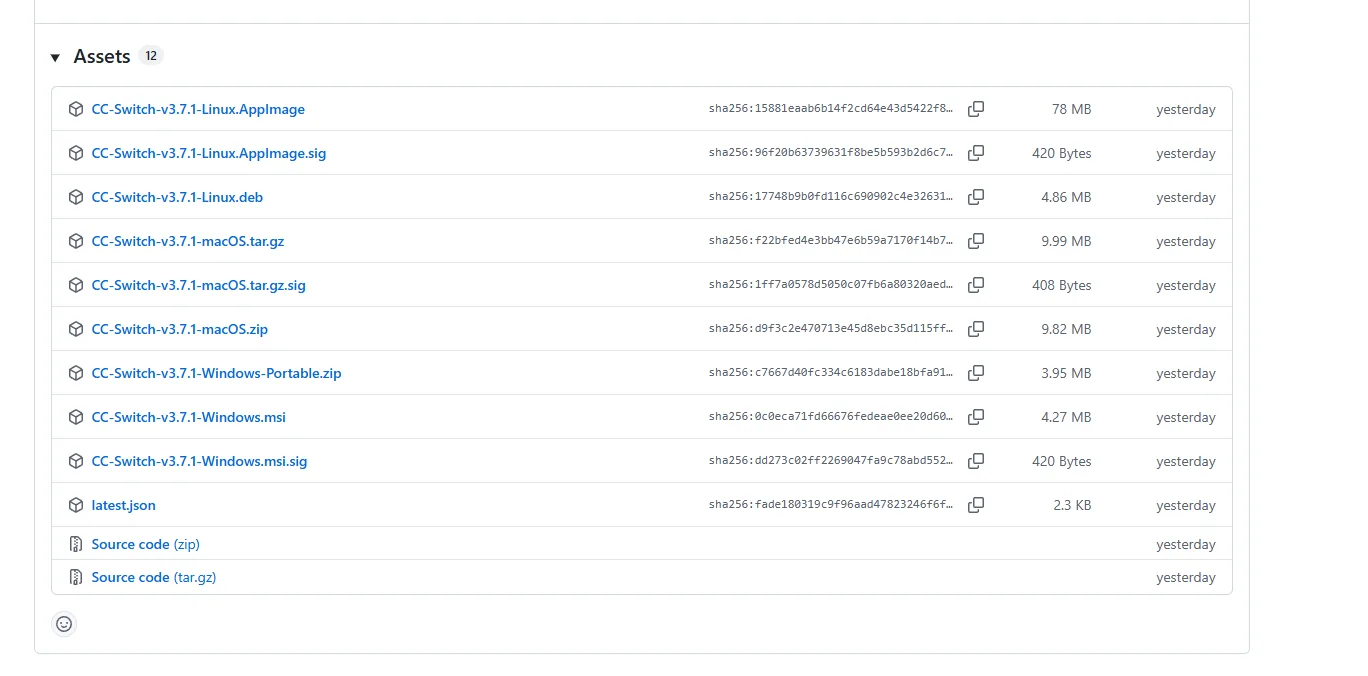
下载安装
访问 CC-Switch 下载页面,Windows 用户推荐下载 .msi 安装包。
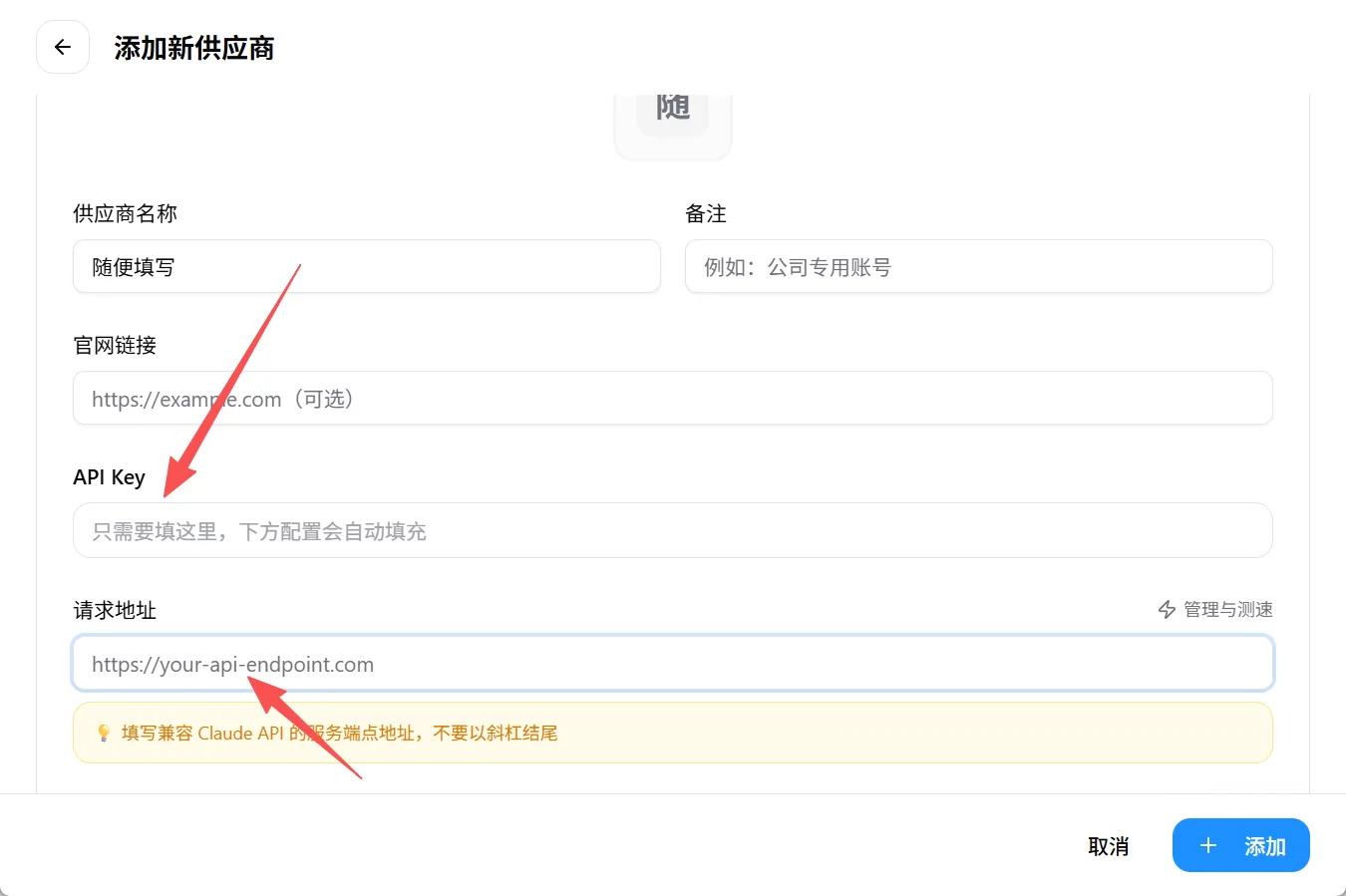
配置 API
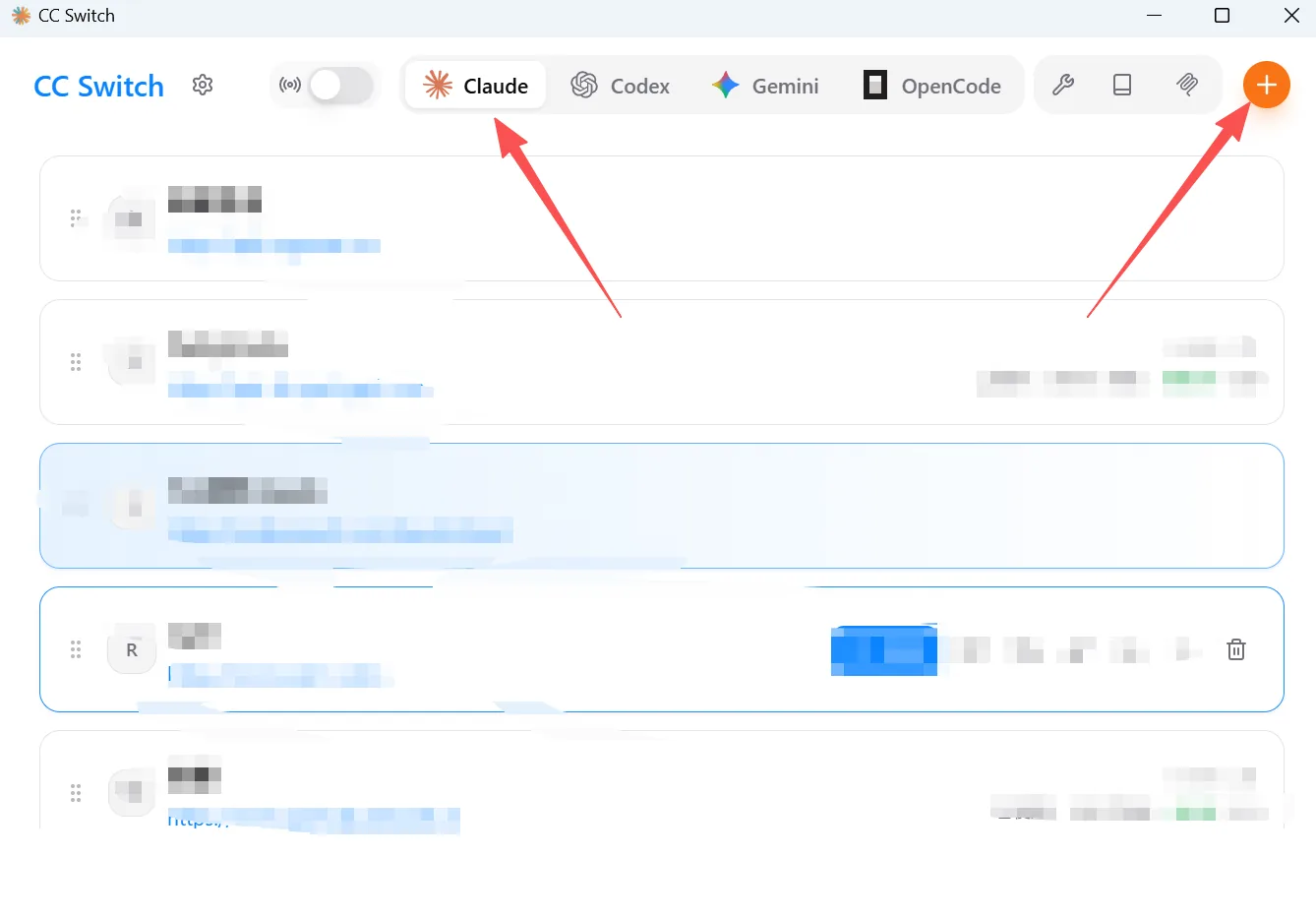
运行 CC-Switch
安装完成后启动程序
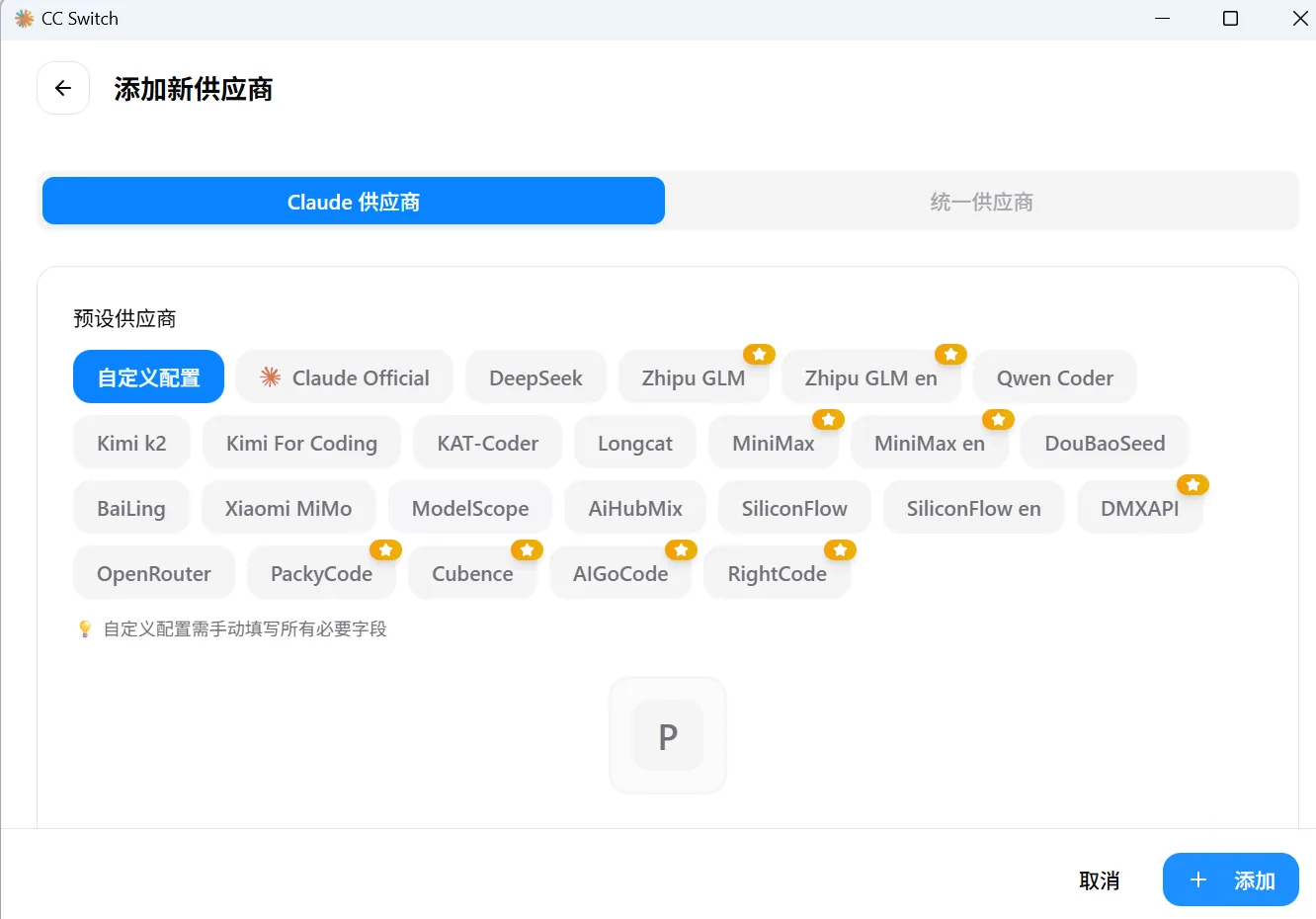
添加配置
点击「添加配置」,填写 API Key 和请求地址 https://www.juziapi.top
启用配置
点击「启用」完成配置
在 VSCode 中使用
通过 VSCode 扩展使用 Claude代码
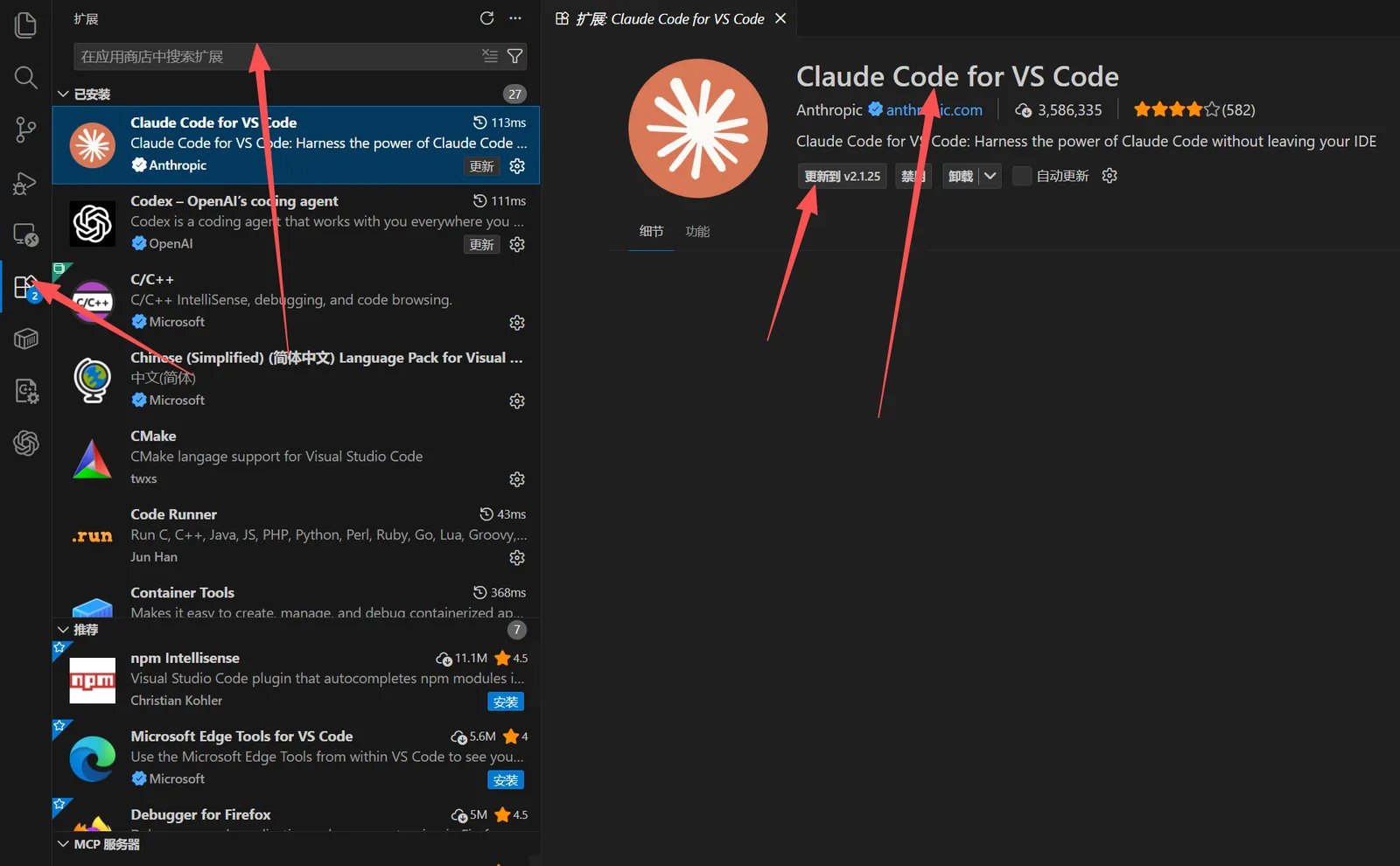
安装扩展
打开扩展市场
在 VSCode 中按 Ctrl+Shift+X 打开扩展市场
搜索并安装
搜索「Claude」,安装官方扩展
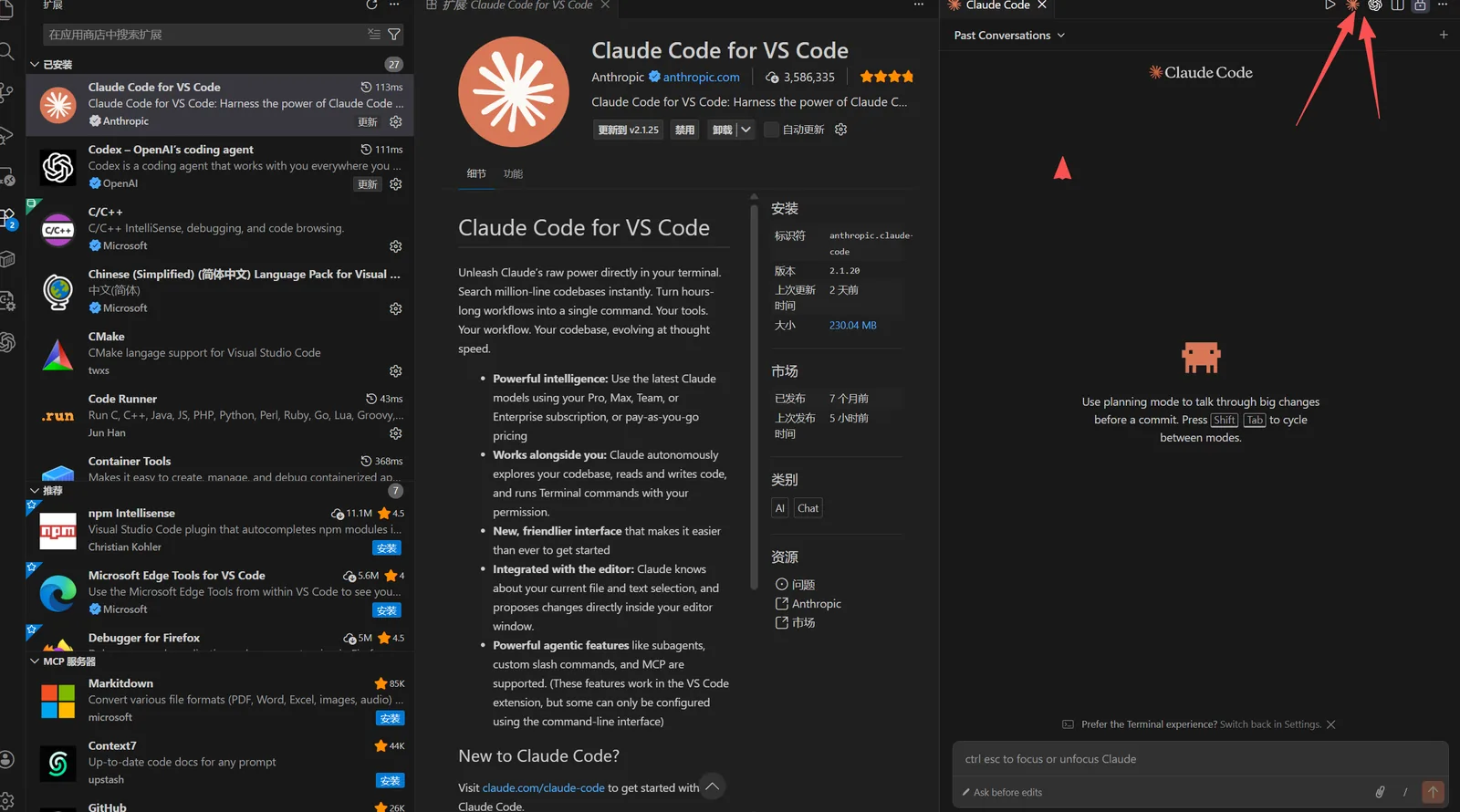
开始使用
在侧边栏可以看到 Claude代码 图标
命令行使用
在终端中使用 Claude代码
启动方式
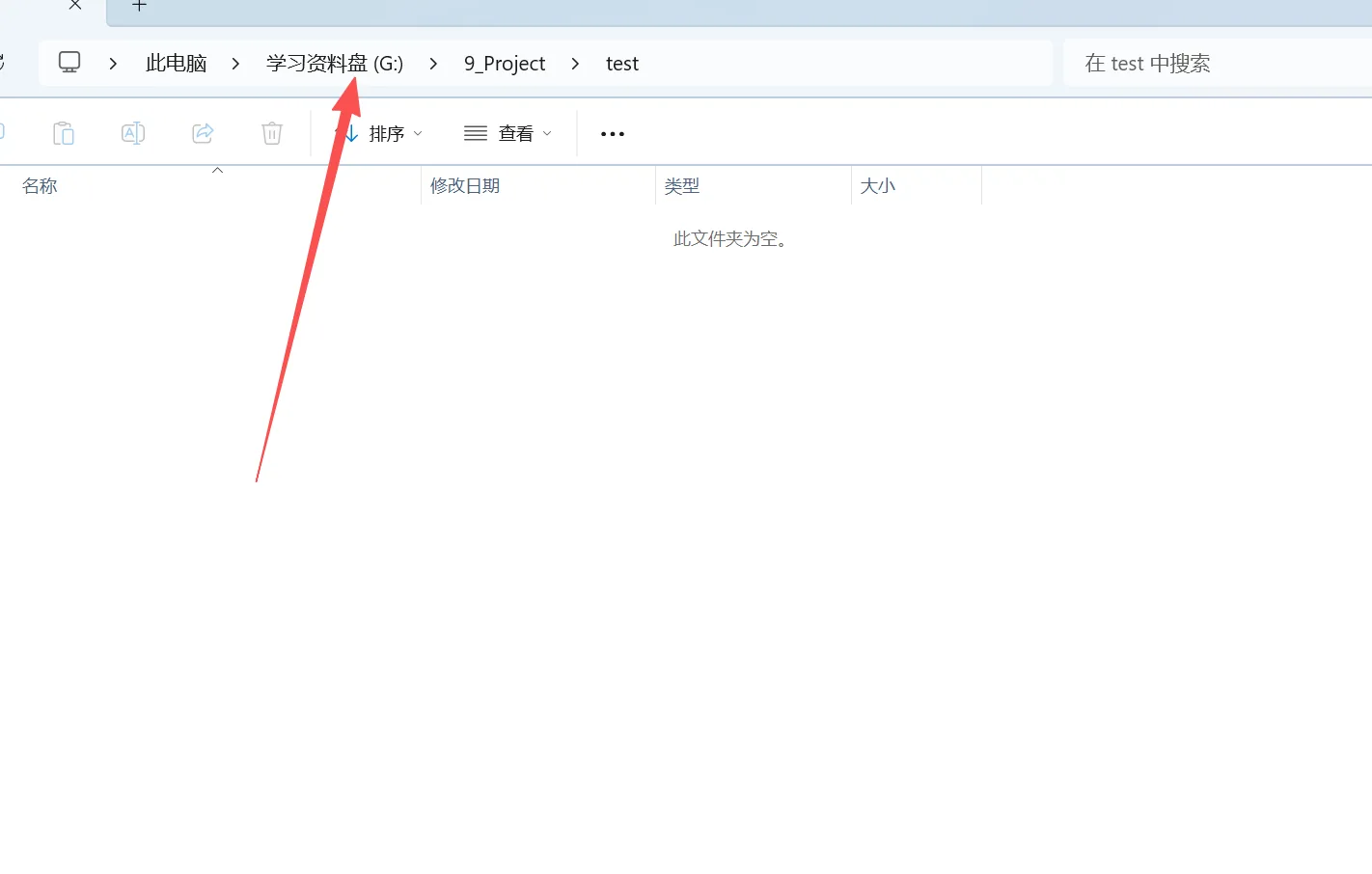
打开终端
在项目目录中打开终端
启动 Claude
输入 claude 启动
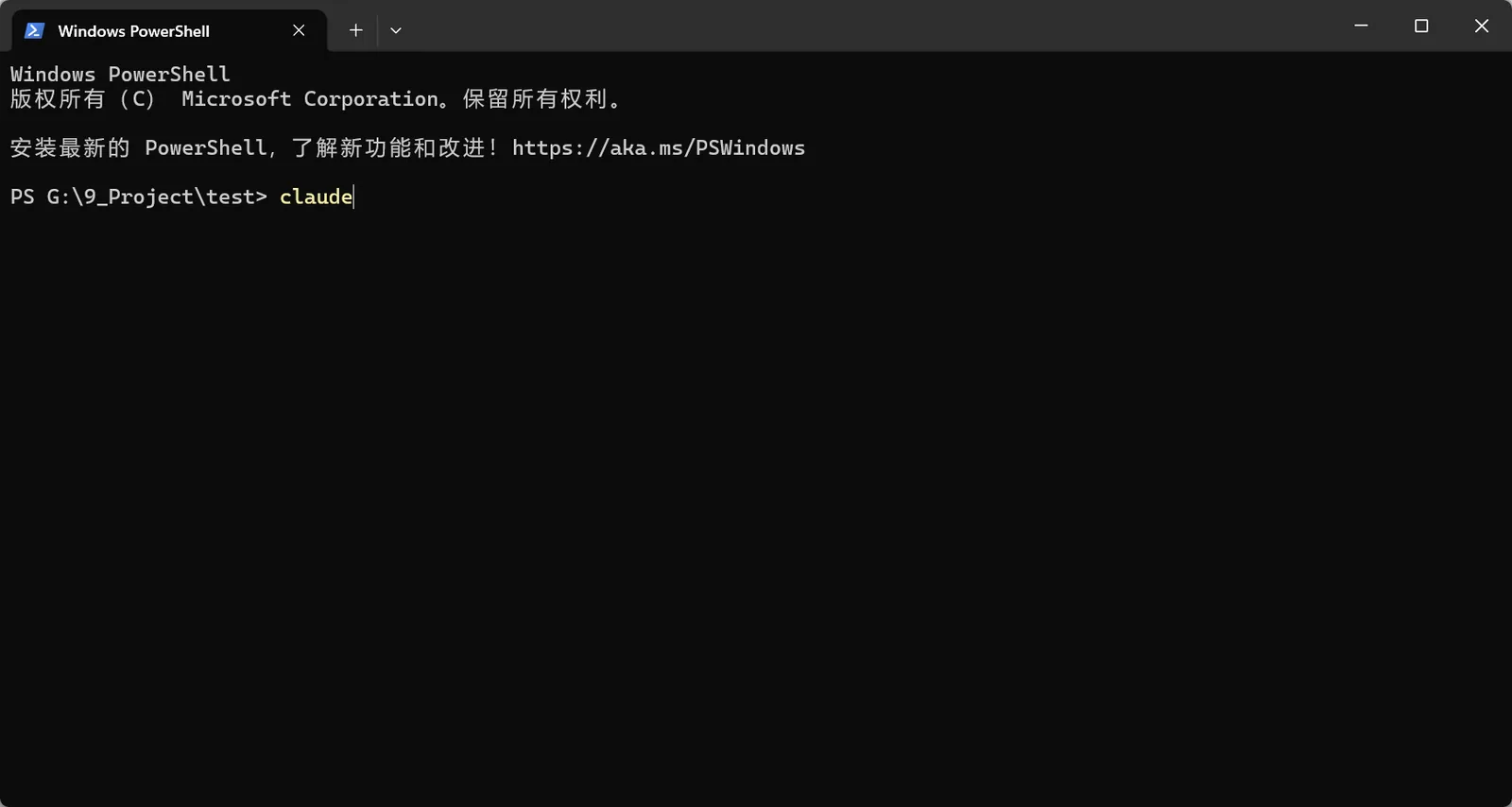
信任目录
首次启动选择 Yes 信任目录

常用命令
基础命令
| 命令 | 功能说明 |
|---|---|
claude | 在当前目录启动交互式 REPL,对话式使用 Claude代码 |
claude "解释这个项目" | 启动 REPL 并带上初始问题,一进来就让 Claude 分析项目 |
claude -p "解释这个函数" | 使用 print 模式一次性问答,输出结果后直接退出,便于脚本/CI 调用 |
cat logs.txt | claude -p "帮我总结错误" | 将文件或命令输出通过管道喂给 Claude,再配合 -p 做总结、分析 |
claude update | 将 Claude代码 CLI 更新到最新版本 |
会话管理
| 命令 | 功能说明 |
|---|---|
claude -c | 继续当前目录最近的一次会话,在原有上下文里接着聊 |
claude -c -p "检查类型错误" | 在最近会话上下文中执行一次性请求,常用于自动化检查 |
claude -r "abc123" "把这个 PR 完成" | 通过会话 ID 恢复指定会话,并继续执行新的任务 |
claude --continue | 载入当前目录最近的一次会话,相当于"继续上次对话" |
claude --resume abc123 "继续修这个 Bug" | 通过会话 ID 恢复会话,在任意目录继续之前的工作 |
高级选项
| 命令 | 功能说明 |
|---|---|
claude mcp | 管理和配置 MCP 服务器,让 Claude 能访问外部数据源和工具 |
claude --add-dir ../apps ../lib | 为 Claude 额外添加可访问的代码目录,支持跨多个路径读代码 |
claude --model sonnet | 指定会话使用的模型(如 sonnet / opus 或具体模型名) |
claude --verbose | 打开详细日志,显示工具调用和内部步骤,便于调试 |
claude --append-system-prompt "始终使用 TypeScript" | 在默认系统提示后追加自定义规则,不影响默认行为 |
claude -p "生成接口文档" --output-format json | 使用 JSON 格式输出回答,方便后续脚本解析处理 |
--dangerously-skip-permissions 可跳过权限确认让 Claude 自动执行读写文件/运行命令,但风险较高,仅在完全信任的环境中使用。
Codex 使用教程
OpenAI 推出的编程 AI 工具
安装
npm install -g @openai/codex配置
export OPENAI_API_KEY="sk-你的令牌"
export OPENAI_BASE_URL="https://www.juziapi.top/v1"Codex 使用 OpenAI 兼容接口,注意 URL 末尾需要加 /v1
Gemini CLI 使用教程
Google 推出的编程 AI 工具,前端能力出色
安装
npm install -g @google/gemini-cli配置
export GEMINI_API_KEY="sk-你的令牌"
export GEMINI_BASE_URL="https://www.juziapi.top"问题排查
把最常见的问题单独整理出来,用更直观的标题帮助新手快速判断,不再用难记的编号命名。
400 参数冲突
一发请求就回 400,而且换问题、新开对话都一样时,优先怀疑实验参数与上游不兼容。
首次启动失败
刚装好 Claude代码 就报无法连接,通常不是 Base URL 写错,而是首次启动探测没有走你当前配置。
连接错误
浏览器能打开网页,不代表 CLI 也一定能走通这条链路。先查网络和代理,不要上来就改 Key。
请求超时
先分清是网络慢还是上下文太重。只会重复重试,通常解决不了真正的问题。
首次启动失败
如果你第一次执行 claude 就遇到连接失败,而正式的中转地址明明已经准备好,优先看首次启动探测是否绕过了现有配置。
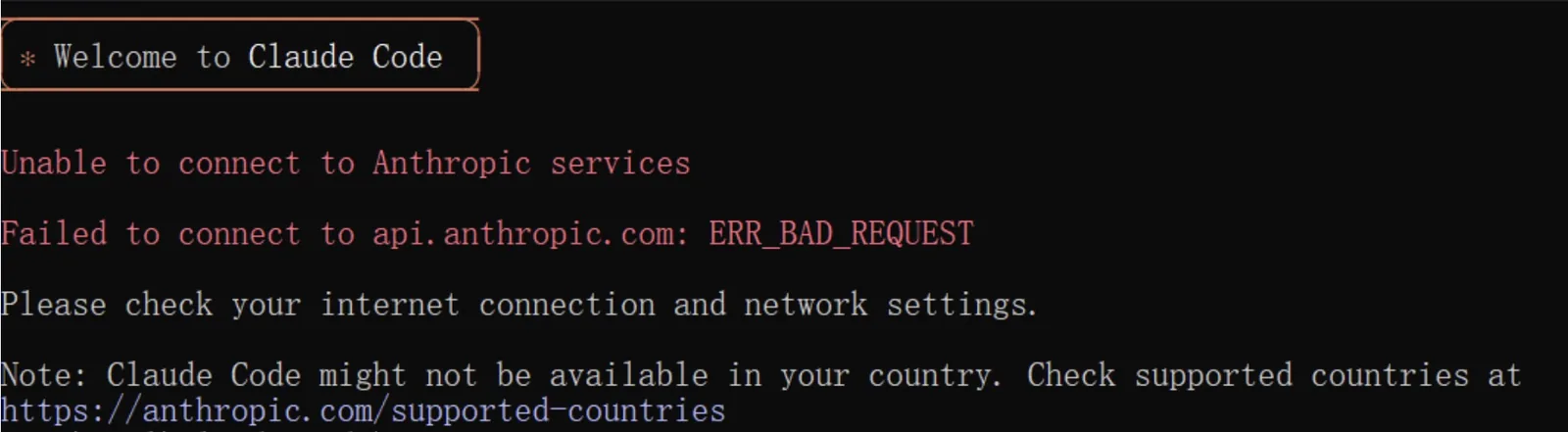
确认是否只在首次启动出现
如果是第一次打开就失败,这类问题更像启动探测,而不是正式会话配置错误。
检查 ~/.claude.json
确认最外层是否有 "hasCompletedOnboarding": true。
保存后重开终端
关闭当前终端,重新执行 claude 验证是否恢复。
"hasCompletedOnboarding": true400 参数冲突
如果日志里出现 invalid beta flag 或 invalid_request_error,而且换问题也一样报错,这类 400 通常不是提问内容违规,而是实验参数与上游不兼容。
这类 400 最容易被误判成“模型坏了”或者“问题问错了”,实际上更常见的是请求头冲突。
$env:CLAUDE_CODE_DISABLE_EXPERIMENTAL_BETAS = "1"
claude
连接错误
如果提示就是 Connection error,优先查链路和代理模式。网页能打开,不代表 CLI 也一定能走系统代理。
- 先用
ping检查基础连通性。 - 确认代理是否开启了系统代理或 TUN,而不只是浏览器代理。
- 换网络或换节点后,重新打开终端再验证。
请求超时
这类问题要分两类看:如果新会话也慢,偏向网络;如果只有旧会话慢,偏向上下文太重。
- 网络型超时:换网络、换代理、换节点。
- 上下文型超时:新开会话、压缩上下文、拆任务。
常见问题
使用过程中的常见问题及解决方案
无法连接到服务
如果出现连接错误:
解决方案(Windows)
打开命令提示符
按 Win + R,输入 cmd 回车
运行修复命令
执行以下命令:
powershell -Command "$f='%USERPROFILE%\.claude.json';$j=Get-Content $f|ConvertFrom-Json;$j|Add-Member -NotePropertyName 'hasCompletedOnboarding' -NotePropertyValue $true -Force;$j|ConvertTo-Json|Set-Content $f"重启 Claude CLI
关闭并重新打开终端,再次运行 claude
令牌无效或余额不足
- 检查令牌是否正确复制(包含
sk-前缀) - 登录平台检查账户余额
- 确认令牌分组是否支持你使用的模型
响应速度慢
- 检查网络连接是否稳定
- 尝试切换到速度更快的模型(如 Gemini Flash)
- 减少单次请求的上下文长度
npm 无法加载文件,系统禁止运行脚本
在 PowerShell 中执行 npm install 时,如果出现以下错误提示:

这是因为 Windows 默认的 PowerShell 执行策略禁止运行脚本文件。
解决方案
以管理员身份打开 PowerShell
右键点击「开始」菜单,选择「Windows PowerShell(管理员)」或「终端(管理员)」
修改执行策略
运行以下命令允许本地脚本执行:
Set-ExecutionPolicy -ExecutionPolicy RemoteSigned -Scope CurrentUser重新安装 the assistant
执行策略修改完成后,重新运行安装命令:
npm install -g @anthropic-ai/claude-codeRemoteSigned 策略只允许运行本地脚本和经过签名的远程脚本,安全性较高,适合日常开发使用。
模型与计费
了解各模型特点与计费方式
常用模型推荐
| 模型 | 特点 | 推荐用途 |
|---|---|---|
| Claude Opus 4.6 | 最强智能,深度推理 | 复杂问题、架构设计 |
| Claude Sonnet 4.6 | 性价比高,速度快 | 日常编程任务 |
| GPT-5.2 | 细致靠谱,稳定输出 | 代码生成、文档编写 |
| Gemini 3 Pro | 前端能力强 | 前端开发、UI 设计 |
| Gemini 3 Flash | 速度快、价格低 | 简单任务、文件读取 |
分组说明
- A-纯血官转-Claude / A-纯血官转-Claude-2:Claude代码 优先使用的两组,主组波动时再切备用组
- codex 1 / codex 2:Codex CLI 优先使用的两组,按当前可用性选择其一
- codex 1:如果你在 Claude代码 里调用 OAI 系模型,优先走这一组
- Gemini-直连 / 其他模型:Gemini CLI 优先用直连,其他情况再看“其他模型”
什么是缓存?
缓存是一种优化机制:
- 首次请求:发送内容时会创建缓存(有额外费用)
- 命中缓存:后续相似请求从缓存读取,价格极低
- 缓存时长:5 分钟适合频繁切换,1 小时适合专注同一项目
什么是上下文?
上下文是模型能处理的内容长度:
- 默认上下文:200K-256K tokens
- 特价分组:上下文可能更短
- 1M 上下文:适合处理超长内容